Dans ce tutoriel il n'est pas nécessaire de créer un nouveau calque pour réaliser votre image.
1- Commencez par ouvrir un nouveau document mettons de 500*500 ( il est préférable que vous le fassiez carré et vous verrez pourquoi dans la suite de ce tutoriel) puis remplissez-le entièrement de noir grâce à l'outil Pot de peinture.
2- Ensuite allez dans Filtre---Rendu---Halo et créez trois halos en mode focale fixe fin positionnés en diagonale en partant du coin supérieur gauche. Comme ceci:
3- Restez dans Filtres mais allez cette fois-ci dans Déformation---Coordonnées polaire et cochez l'option qui vous plaît le plus.
Vous devez obtenir:
Rectangulaire en polaire:
Polaire en rectangulaire;
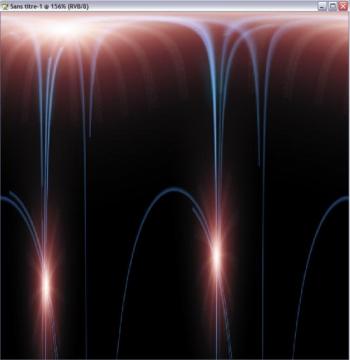
4- Pour la fin de ce tutoriel je vais prendre Rectangulaire en polaire mais ce qui va suivre fonctionne sur les deux sans problème.
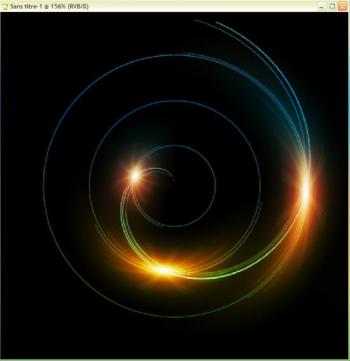
Dupliquez votre arrière plan ainsi obtenu puis double-cliquez sur le nouveau calque ainsi obtenu et cochez Incrustation en dégradé. Je vous laisse expérimenter les différents paramètres disponibles et lorsque vous êtes satisfait du résultat cliquez sur OK. Aplatissez les deux calques et voilà le résultat. Enjoy!


/https%3A%2F%2Fekladata.com%2FAvflQ0OopEDsXO1-Lysu5z9YVSI%40350x54.jpg)
/https%3A%2F%2Fekladata.com%2FcM8icwJKNt93oLz9unj2nrDs87A%40350x495.jpg)
/https%3A%2F%2Fekladata.com%2FIroXN9XzT0SaMHp5IGo6E4jUX-o%40350x233.jpg)
/https%3A%2F%2Fekladata.com%2F0dQiolPqedOtkhb2-rRdOimOseM%40350x430.png)